아이폰15 사전예약을 1차에 성공하신 분들은 벌써 단말기를 받으셨을 것 같아요? 들뜬 마음으로 이것저것 세팅을 하다가 시간 가는 줄도 몰랐어요. 근데 여러가지 세팅중에 제일 중요한거! 오른쪽 상단에 남은 배터리 잔량을 이미지가 아닌 숫자로 표시하는 방법을 알려드리도록 하겠습니다. 아이폰 배터리 표시 방법
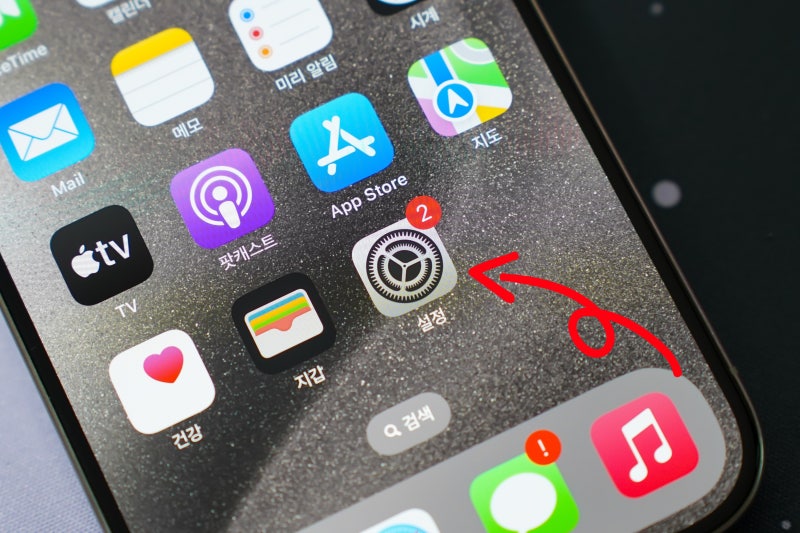
첫 번째는 설정으로 이동해야 합니다.
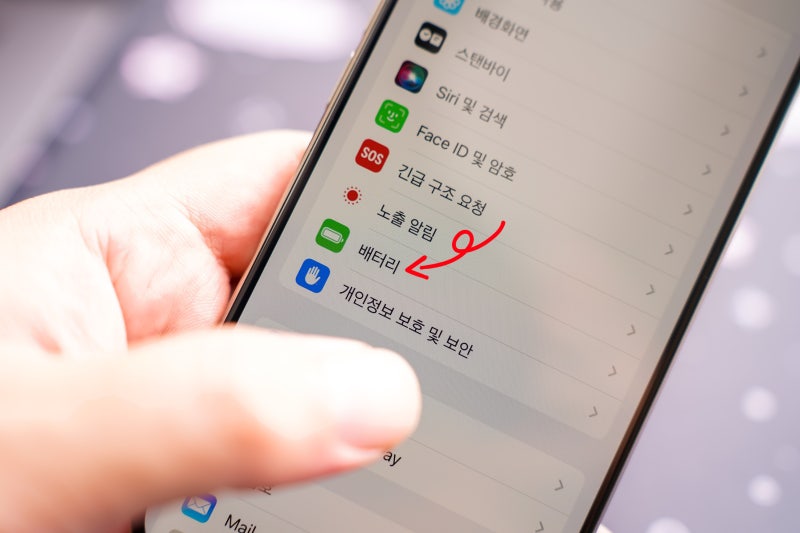
두 번째! 스크롤을 내리면 배터리 항목이 나옵니다. 여기로 들어오세요.
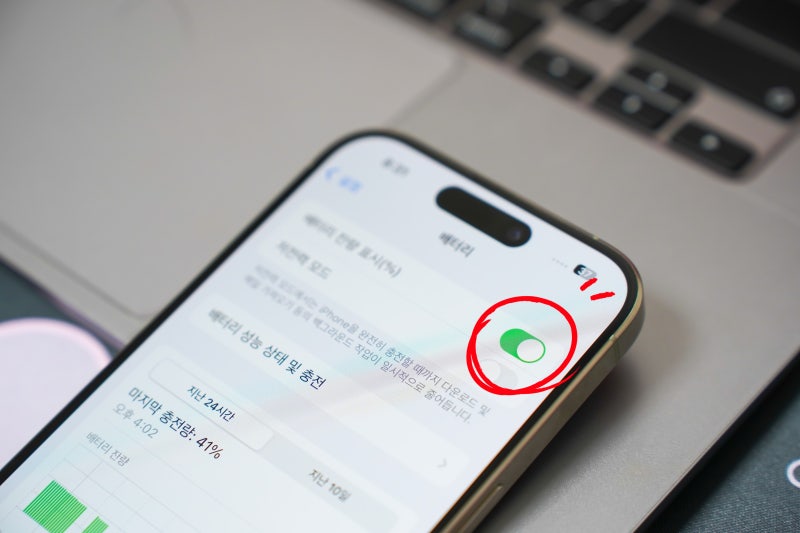
세 번째는 안 알려줘도 내가 하는 것 같은 느낌이!? 맨 위를 보면 배터리 잔량 표시(%) 부분을 활성화합니다. 끝!
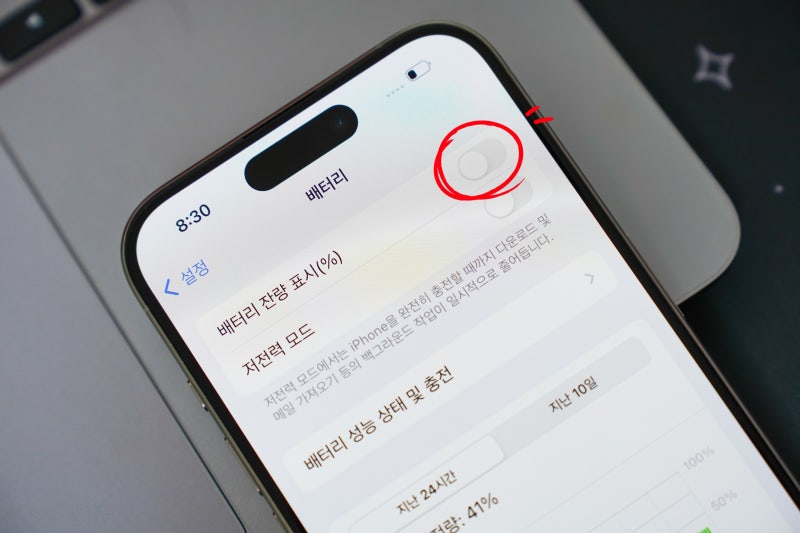
세 번째는 안 알려줘도 내가 하는 것 같은 느낌이!? 맨 위를 보면 배터리 잔량 표시(%) 부분을 활성화합니다. 끝!
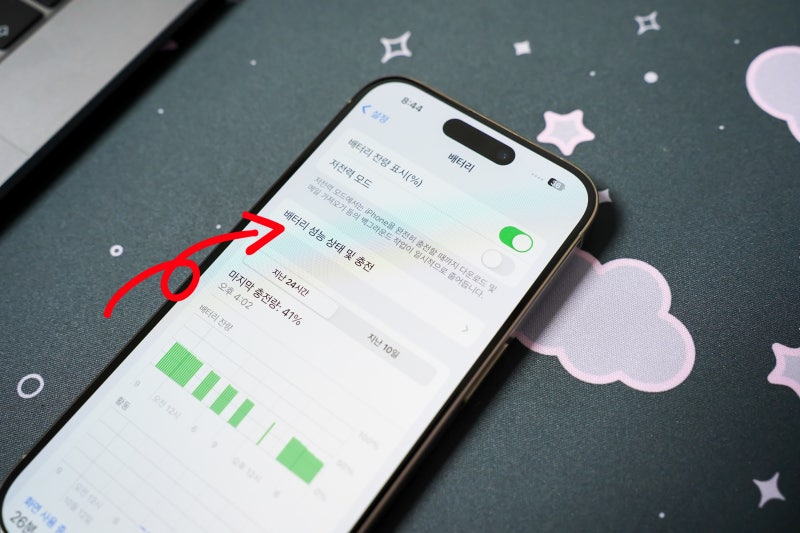
새로운 스마트폰에서도 오류가 존재합니다. 뭔가 배터리가 빨리 소모되어 문제가 있다고 생각되면 성능이 얼마나 나오는지 체크해야 합니다. 그리고 조금 오래된 모델을 사용하시는 분들의 경우 중고거래를 할 때 해당 부분을 적어놓으면 더 쉽게 거래가 가능하고 가격도 조금 더 받을 수 있다는 장점도 있습니다.성능을 보는 과정은 아까 알려드린 방법과 거의 같습니다. 제일 먼저 성능에 들어갑니다.스크롤을 조금 낮추면 ‘배터리’ 부분이 나오잖아요? 여기 터치할게요.중간에 보이는 ‘성능 상태 및 충전’에 들어가세요.성능의 최대값 부분에 숫자가 표시되어 있습니다. 새 스마트폰이면 100%로 나오는게 정상!애플이 인정하는 정상적인 조건의 기준은 충전 사이클이 500회/원래 용량의 최대 80%를 보유하도록 설계되었습니다. 때문에 아이폰 배터리 성능이 1년 이내에 바로 위 조건을 충족하면 언제든지 무상으로 AS를 받을 수 있습니다.애플이 인정하는 정상적인 조건의 기준은 충전 사이클이 500회/원래 용량의 최대 80%를 보유하도록 설계되었습니다. 때문에 아이폰 배터리 성능이 1년 이내에 바로 위 조건을 충족하면 언제든지 무상으로 AS를 받을 수 있습니다.지금까지 아이폰 배터리의 표시 방법과 성능을 알아보는 방법에 대해 말씀드렸습니다. 새 휴대폰을 샀다면 무조건 설정하는 것을 추천합니다. 숫자가 보이는 게 마음이 편하니까요. 그리고 중고거래하시는 분들은 성능부분을 꼭 체크해보시길 권합니다.